La tarjeta SIM de un teléfono no es un componente menor. Las tarjetas SIM son las que permiten que los teléfonos llamen, envíen mensajes y te brinden todos los beneficios de un plan de datos. Por eso puede resultar tan exasperante para los usuarios que experimentan problemas con las tarjetas SIM, en particular tener una tarjeta SIM no válida en Android.
Hasta que soluciones este problema no podrás usar muchas de las funciones principales de tu teléfono, lo cual a estas alturas estoy seguro de que queda claro que es un enorme obstáculo. Dicho esto, no tendrás que lidiar con el error por mucho tiempo más, porque en esta publicación del blog vamos a explicarte todo lo que necesitas saber para solucionarlo.
Razones comunes de la tarjeta SIM no válida en dispositivos Android
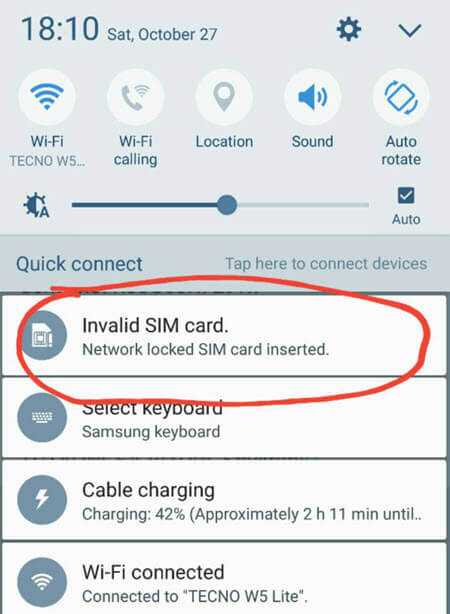
Empecemos por explicar qué significa realmente este error y por qué lo estás viendo. En esencia, una tarjeta SIM no válida en Android significa que el dispositivo no puede leer la tarjeta SIM ni establecer una conexión con la red correspondiente.
Al igual que el error "SIM no compatible" en el iPhone, hay decenas de razones por las que esto sucede en un Android, pero las causas más comunes son:
- La tarjeta SIM está bloqueada por región. Los bloqueos por región no son tan comunes como solían serlo, pero todavía pueden ser un problema para algunos usuarios. Si tu tarjeta SIM ha sido bloqueada por región, significa que no puedes usarla cuando estás fuera del país en el que fue registrada originalmente.
- El teléfono está bloqueado por operador. Por el contrario, los bloqueos por operador son mucho más comunes que antes y prácticamente todo el mundo con un smartphone los enfrenta. Un bloqueo por operador significa que tu teléfono solo se puede usar con tarjetas SIM de una red específica.
- La tarjeta SIM está dañada o defectuosa. Ten en cuenta que tu tarjeta SIM no es más que una pequeña pieza de plástico que, como es de esperar, es increíblemente frágil. Si rayas la tarjeta, la insertas a la fuerza o se daña de alguna manera, esto puede provocar problemas para que tu teléfono la identifique.
Por supuesto, estas no son las únicas razones por las que podrías estar viendo la tarjeta SIM no válida en Android. Podría tratarse simplemente de que tu versión de Android esté demasiado desactualizada o incluso de que el propio dispositivo esté dañado. Sin embargo, dejando de lado las razones, estamos seguros de que los arreglos que estamos a punto de presentarte harán que el error desaparezca para siempre.
Cómo solucionar la tarjeta SIM no válida en Android
Para asegurarnos de que encuentres una solución a este problema, hemos proporcionado una amplia variedad de arreglos a continuación, muchos de los cuales son sencillos mientras que otros requerirán un poco más de tiempo. Te recomendamos que revises cada arreglo para darte la mayor probabilidad de solucionar el problema.
Arreglo n.° 1 – Libera tu teléfono
Si tu teléfono está sujeto a un bloqueo por región o por operador, te encontrarás con el error "Tarjeta SIM no válida". Para resolverlo, tendrás que liberar tu teléfono. Hay dos formas principales de liberar un teléfono Android para cualquier operador:
Contacta a tu operador: Puedes solicitar a tu operador que libere tu teléfono. Sin embargo, debes cumplir ciertos requisitos, como haber estado en su red durante al menos 12 meses. Ten en cuenta que este proceso puede tardar hasta 14 días hábiles.
Usa un servicio de liberación de teléfonos: Servicios como DirectUnlocks ofrecen una alternativa rápida y sencilla. Simplemente selecciona tu país y red, proporciona tu número IMEI y envía el formulario de abajo. Este servicio tiene la ventaja de no requerir ningún requisito previo, y tu teléfono será liberado al instante.
Ingresa tu número IMEI para liberar
Arreglo n.° 2 – Intenta apagarlo y encenderlo
Una de las cosas más condescendientes que se pueden escuchar cuando tienes problemas tecnológicos es: "¿Has intentado apagarlo y volver a encenderlo?". Pero hay una razón por la que la gente te pregunta esto: porque soluciona muchos problemas comunes con la tecnología.
Lo mismo aplica aquí. Apaga tu dispositivo Android, espera un minuto, luego vuelve a encenderlo y comprueba si el problema de tu tarjeta SIM persiste. Reiniciar el dispositivo volverá a cargar el sistema operativo Android y, si había un error del sistema que impedía que tu SIM funcionara, esto lo resolverá.
Arreglo n.° 3 – Intenta usar una tarjeta SIM diferente
Si un simple reinicio no funcionó, lo siguiente que deberías intentar es reemplazar temporalmente tu tarjeta SIM. Retirar la tarjeta SIM con la que tienes problemas e insertar una diferente te dirá si el problema está en la tarjeta SIM o en el dispositivo.
Ve un paso más allá y, si es posible, usa también una tarjeta SIM de una red diferente. Esto no solo te ayudará a determinar si el problema está en la propia tarjeta SIM, sino también si hay problemas en curso con tu red.
Si el error desaparece al probar una tarjeta SIM diferente, entonces el error lo causa tu tarjeta SIM, pero si el error persiste significa que hay un problema con tu dispositivo.
Arreglo n.° 4 – Pon tu teléfono Android en Modo seguro
Vamos a subir un poco la apuesta, pero la siguiente forma de intentar solucionar la tarjeta SIM no válida en Android es ponerlo en Modo seguro.
En los dispositivos Android, usar el Modo seguro te permite utilizar el dispositivo mientras solo se ejecuta el firmware esencial. Todas tus aplicaciones, ya sean descargadas de Google Play Store o de terceros, no se podrán usar.
Así es como puedes hacerlo:
Paso n.° 1 – Mantén presionado el botón de Encendido de tu teléfono hasta que aparezca el menú.
Paso n.° 2 – Mantén presionada la opción Apagar durante unos segundos.
Paso n.° 3 – Después de que aparezca un nuevo menú, toca Reiniciar en modo seguro.

Paso n.° 4 – Tu teléfono ahora se reiniciará y, una vez que vuelva a cargar el sistema Android, estará en modo seguro.
Después de hacer esto, podrías descubrir que era una aplicación la que causaba el error todo este tiempo. En cuyo caso, debes determinar cuál es eliminando tus aplicaciones hasta encontrar la culpable.
Sin embargo, si el Modo seguro no te da ninguna respuesta, reinicia tu teléfono Android para salir del Modo seguro y luego continúa con esta guía.
Arreglo n.° 5 – Borra la caché de almacenamiento del dispositivo
Cada vez que se ejecutan aplicaciones o cuando usas tu teléfono Android en general, se acumulan muchos datos innecesarios en la caché de almacenamiento. Por lo general esto no es un problema, pero cada vez que empiezas a tener problemas, es una buena idea borrar la caché.
Paso n.° 1 – Abre la aplicación de Ajustes y navega a la sección de Almacenamiento.
Paso n.° 2 – Toca Almacenamiento interno y localiza la opción Datos en caché.
Paso n.° 3 – Toca el botón Eliminar y, si se te solicita, confirma la acción.

Hacer esto no eliminará ninguno de tus datos personales. Lo único que hace es eliminar archivos temporales y otros datos que el sistema Android o las aplicaciones ya no necesitan.
Arreglo n.° 6 – Activa y desactiva el Modo avión
Existe la posibilidad de que uno de los métodos de conectividad de tu teléfono haya fallado, lo que provoca que no pueda validar la tarjeta SIM. Al activar el Modo avión durante unos segundos y luego desactivarlo, fuerzas el reinicio de todas las conexiones – celular, Wi-Fi, Bluetooth y 4G/5G – junto con cualquier firmware relacionado con esas conexiones.
Solo dirígete a la aplicación de Ajustes, ve a la opción de Modo avión y actívala. Después de esperar, simplemente desactívala y comprueba si sigues recibiendo el error de tarjeta SIM no válida.
Arreglo n.° 7 – Revisa los ajustes de red
Aunque normalmente es mejor dejar los ajustes de red predeterminados tal como están, a veces actualizar tu versión de Android o instalar ciertas aplicaciones modificará esos ajustes.
Primero está el ajuste del operador de red. Para comprobarlo, abre la aplicación de Ajustes y ve a Redes móviles > Operadores de red y toca el botón Buscar redes. Cuando aparezca la lista de redes, toca la opción correcta.
El segundo ajuste es tu Modo de red. De forma predeterminada, este debería estar configurado en 'Automático' y, si ha sido cambiado, debes corregirlo. Esta vez, ve a la aplicación de Ajustes y toca Más redes > Redes móviles > Modo de red. Confirma que el Modo de red esté configurado en LTE/WCDMA/GSM (conexión automática).

Se deben evitar los cambios en los ajustes de tu operador, ya que normalmente son perfectos cuando se configura tu teléfono. Si por alguna razón los has cambiado, volver a configurarlos ayudará a resolver la tarjeta SIM no válida en Android.
Arreglo n.° 8 – Solicita una nueva tarjeta SIM
Si estás llegando a este punto y aún no has resuelto el error de tarjeta SIM no válida en Android, solo te quedan dos opciones.
Una de ellas es solicitar una nueva tarjeta SIM a tu operador. Podría ser simplemente que tu tarjeta SIM esté defectuosa o tenga un daño menor que no has notado. Una vez que tu proveedor te envíe una nueva tarjeta SIM, o bien solucionarás el problema al instante o bien seguirá ocurriendo.
Arreglo n.° 9 – Contacta a tu operador
La otra última opción que tienes es ponerte en contacto con tu operador. Explícales el problema que tienes y es posible que empiecen enviándote una nueva tarjeta SIM, o que te ofrezcan algunas opciones de solución de problemas.
Por otro lado, podrían decirte que hay problemas en curso con la red y que no es un problema de tu parte, en cuyo caso lo único que puedes hacer es esperar. En cualquier caso, tu operador te guiará para solucionar este problema sin importar cuál sea la causa.
Conclusión
Es increíblemente frustrante encontrarse con un error como el de la tarjeta SIM no válida en Android, pero como puedes ver hay muchas maneras de abordar su solución. Algunos usuarios descubrirán que el primer arreglo les resuelve el problema, mientras que otros tendrán que probar varios antes de encontrar el que funciona.
En cualquier caso, si recorres esta guía y pruebas cada arreglo, estamos seguros de que te desharás rápidamente de este mensaje de error y tendrás acceso completo a tu plan de datos.
Te puede gustar